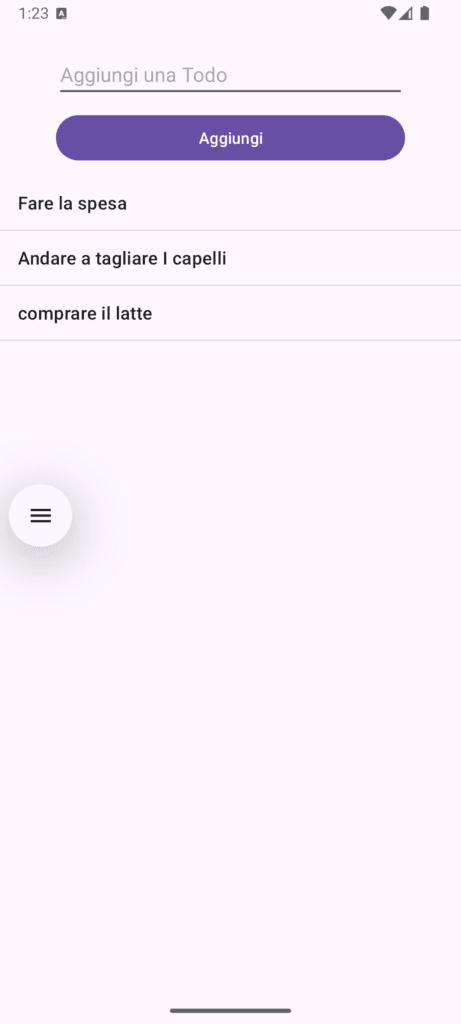
Introduciamo la classe Todo ed eliminiamo correttamente le task
Nella Parte 1 abbiamo creato una semplice Todo App utilizzando:
SQLiteper salvare i datiListViewper mostrarliArrayAdapterper collegare dati e interfaccia
In quella versione, però, stavamo lavorando solo con ArrayList<String>.
Questo approccio funziona, ma ha un limite importante:
Non abbiamo accesso all’ID della task salvata nel database.
Senza ID non possiamo gestire correttamente operazioni come eliminazione o modifica.
In questa seconda parte miglioreremo la struttura dell’app:
- Creiamo una classe
Todo - Modifichiamo il
DatabaseHelper - Aggiorniamo la
MainActivity - Implementiamo l’eliminazione corretta tramite ID
Creiamo la classe Todo
Creiamo un nuovo file: Todo
package com.samuelefilincieri.todoapp;

public class Todo {

    private int id;
    private String task;

    public Todo(int id, String task) {
        this.id = id;
        this.task = task;
    }

    public int getId() {
        return id;
    }

    public String getTask() {
        return task;
    }

    @Override
    public String toString() {
        return task;
    }
}
Perché override di toString()?
Perché la ListView usa automaticamente toString() per mostrare l’oggetto.
In questo modo possiamo usare ArrayAdapter<Todo> senza modificare il layout.
Aggiorniamo il DatabaseHelper
Ora modifichiamo DatabaseHelper per lavorare con oggetti Todo invece che con String.
Metodo getAllTasks aggiornato
public ArrayList<Todo> getAllTasks() {

    ArrayList<Todo> list = new ArrayList<>();
    SQLiteDatabase db = this.getReadableDatabase();
    Cursor cursor = db.rawQuery("SELECT * FROM " + TABLE_NAME, null);

    if (cursor.moveToFirst()) {
        do {
            int id = cursor.getInt(0);
            String task = cursor.getString(1);

            list.add(new Todo(id, task));

        } while (cursor.moveToNext());
    }

    cursor.close();
    db.close();
    return list;
}
Metodo deleteTask tramite ID
public void deleteTask(int id) {
    SQLiteDatabase db = this.getWritableDatabase();
    db.delete(TABLE_NAME, "id=?", new String[]{String.valueOf(id)});
    db.close();
}
Adesso l’eliminazione è precisa e sicura.
Aggiorniamo la MainActivity
Ora modifichiamo la MainActivity per usare ArrayList<Todo>.
Variabili aggiornate
ArrayAdapter<Todo> adapter;
ArrayList<Todo> todoList;
onCreate aggiornato
db = new DatabaseHelper(this);
todoList = db.getAllTasks();

adapter = new ArrayAdapter<>(this, android.R.layout.simple_list_item_1, todoList);
listViewTodo.setAdapter(adapter);
Pulsante Aggiungi aggiornato
Modifichiamo l’evento del bottone:
buttonAdd.setOnClickListener(new View.OnClickListener() {
    @Override
    public void onClick(View view) {

        String taskText = editTextTodo.getText().toString();

        if (!taskText.isEmpty()) {

            db.addTask(taskText);

            // Ricarichiamo dal database per ottenere anche l'ID
            todoList.clear();
            todoList.addAll(db.getAllTasks());

            adapter.notifyDataSetChanged();
            editTextTodo.setText("");
        }
    }
});
Eliminare una Task con Long Click
Ora aggiungiamo l’eliminazione tramite pressione prolungata:
listViewTodo.setOnItemLongClickListener((parent, view, position, id) -> {

    Todo selectedTask = todoList.get(position);

    db.deleteTask(selectedTask.getId());

    todoList.remove(position);
    adapter.notifyDataSetChanged();

    Toast.makeText(MainActivity.this,
            "Task eliminata",
            Toast.LENGTH_SHORT).show();

    return true;
});
Cosa Succede Ora?
Quando tieni premuto su una task:
- Recuperiamo l’oggetto
Todo - Otteniamo il suo ID
- Lo eliminiamo dal database
- Lo rimuoviamo dalla lista
- Aggiorniamo l’interfaccia
Il tutto in modo corretto e professionale.
Risultato Finale
Rispetto alla Parte 1 abbiamo:
- Struttura dati più professionale
- Gestione corretta dell’ID
- Eliminazione precisa dal database
- Codice più scalabile
Ora la nostra Todo App è strutturata correttamente e pronta per evolvere.
Conclusione
Nel prossimo articolo potremo aggiungere:
- Modifica di una task
- Task completate
- RecyclerView
- Material Design
Lascia un commento